
במסך זה ניתן לנהל את רשימת הלקוחות שלך במערכת H-INVOICE.
המסך מאפשר לצפות בלקוחות קיימים, להוסיף לקוחות חדשים, לערוך פרטים או לייצא רשימה מלאה לאקסל.
הכול בצורה פשוטה, מסודרת וידידותית למשתמשים.
🔍 תצוגת המסך
המסך מציג טבלה מסודרת הכוללת את העמודות הבאות:
- מפתח לקוח – המזהה הייחודי של כל לקוח.
- שם לקוח – שם העסק או האדם הפרטי.
- מספר עוסק – מספר עוסק מורשה או ח"פ (חברה בע"מ).
- טלפון / דוא"ל – פרטי התקשרות.
- סטטוס – מציין האם הלקוח פעיל או לא פעיל.
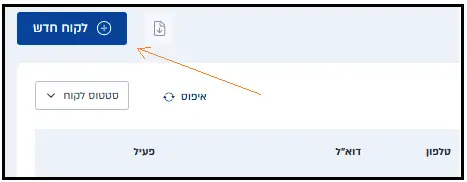
👥 לקוח חדש
פותח טופס להזנת פרטי לקוח חדש: שם, מספר עוסק, טלפון, דוא"ל וכתובת.
יש לוודא הזנת כל הפרטים בצורה מדויקת כדי שיופיעו במסמכים כראוי.
חיפוש לקוח
שדה החיפוש מאפשר לאתר לקוחות לפי שם לקוח, שם עוסק או מפתח לקוח.
ניתן להקליד חלק ממספר הלקוח, טלפון או דוא"ל כדי לאתר לקוחות במהירות.
💡 שימו לב: ההשלמה האוטומטית פועלת החל מהקלדת שתי ספרות או אותיות.
מיון נתונים
לחיצה על כותרת עמודה (כגון "שם לקוח" או "מספר עוסק") תמיין את הרשימה לפי אותה קטגוריה.
המיון מאפשר סידור מהיר של הלקוחות לפי הצורך.
סטטוס לקוח
ניתן לסנן את רשימת הלקוחות לפי "פעיל" או "לא פעיל" באמצעות התפריט הנפתח בראש המסך.
סינון זה מאפשר לראות רק לקוחות פעילים או רק לקוחות שאינם פעילים.
איפוס
לוחצת על כפתור האיפוס תאפס את כל המסננים שהופעלו, ותחזיר את הרשימה המלאה.
צפייה בנתוני כרטיס לקוח קיים
לצפייה ועדכון נתוני כרטיס לקוח קיים בוחרים בכפתור עריכה בטור השמאלי בטבלה או מקישים בטבלת הלקוחות על מפתח הלקוח המסומן בכחול.
המסך שנפתח כולל שתי לשוניות:
מסמכים: טבלה המציגה את רשימת המסמכים הקבועים (מסמכים שהופקו) והזמניים (טיוטות) של הלקוח. סטטוס המסמך מוצג בטור סטטוס.
ניתן למיין את המסמכים על ידי הקשה על כותרת הטור הרצוי, ולסנן את רשימת המסמכים על פי סכום, סוג מסמך ותאריך.
לצפיה במסמך, מחיקת טיוטה, סגירה וביטול מסמכים, שכפול, שחזור מקור והורדת המסמך – נעזרים בכפתורים בטור השמאלי בטבלה.
פרטים: נתוני כרטיס הלקוח. ניתן לערוך את הפרטים ולשמור בעזרת כפתור שמירה בתחתית המסך.
📥 יצוא ל־Excel
מאפשר להוריד את רשימת הלקוחות כקובץ Excel לצורך גיבוי או ניתוח נתונים.
ניתן לבצע זאת ע"י לחיצה על כפתור:

💡טיפים שימושיים
- אם ההשלמה האוטומטית לא מציגה תוצאות – יש לוודא שהקלדת לפחות שני תוים.
- ניתן להשתמש במיון העמודות כדי לאתר לקוחות במהירות לפי שם, מספר עוסק או סטטוס.
- מומלץ לוודא שמספר העוסק תקין לפני הפקת מסמך ללקוח חדש.
- כדי לייצוא רשימת לקוחות לקובץ Excel ניתן ללחוץ על כפתור ההורדה שמופיע בראש המסך.