ראשי ← מסמכים ← יצירת מסמך חדש
מסך יצירת מסמך חדש מאפשר להפיק כל סוג מסמך במערכת — חשבונית, חשבונית עסקה, הצעת מחיר, תעודת משלוח ועוד.
מזינים את פרטי הלקוח, מוסיפים פריטים, בודקים את הסיכום ומפיקים את המסמך.
📑 בחירת סוג מסמך
בעת לחיצה על כפתור "יצירת מסמך" נפתחת רשימה של כל סוגי המסמכים הזמינים:
חשבונית מס, חשבונית מס-קבלה, חשבונית עסקה, קבלה, הצעת מחיר, הזמנה, תעודת משלוח, חשבונית זיכוי ועוד.
בחר את סוג המסמך הרצוי — המסך יתעדכן בהתאם לשדות הרלוונטיים.
💡 המסמכים קבלה ו־חשבונית מס-קבלה כוללים שדות ופעולות ייחודיים, מוזמנים לעיין במדריכים שלהם:
📝 פרטים
בקטע זה מזינים פרטים הקשורים ללקוח:
מפתח לקוח – הקלדה של לפחות 2 תוים ממפתח הלקוח תציג רשימת לקוחות המתאימים לתוים שהוקלדו.
שם לקוח – מתמלא אוטומטית לאחר בחירת מפתח. ניתן לשנות את שם הלקוח במסמך. כדי לשמור את שם הלקוח החדש גם למסמכים הבאים יש לעבור לכרטיס הלקוח בעזרת כפתור עריכת לקוח הממוקם מעל מפתח הלקוח, לעדכן את השם, ולשמור.
דוא"ל / טלפון / כתובת / עיר – שדות מידע אלו נשלפים מכרטיס הלקוח. ניתן לשנות אותם זמנית במסמך הנוכחי, או לעבור לכרטיס הלקוח בעזרת כפתור עריכת לקוח ולשמור את הפרטים החדשים.
תאריך – תאריך המסמך. ניתן לשנות את תאריך המסמך.
תאריך ערך – תאריך תשלום. ניתן לשנות את תאריך הערך.
מספר מזהה – מספר פנימי שנוצר אוטומטית על-ידי המערכת לאחר הקלדת מפתח הלקוח ופתיחת המסמך.
המספר משמש לזיהוי וניהול המסמך במערכת.
 טיפ: ניתן להתחיל להקליד שם לקוח או מפתח לקוח — המערכת תציג התאמות באופן מיידי.
⚙️ הגדרות מסמך
בלחיצה על כפתור "הגדרות" יופיעו אפשרויות נוספות הקשורות לאופן התמחור והמע"מ במסמך:
1️⃣ האם מחירי הפריטים כוללים מע"מ
כאשר מופעלת אפשרות זו, ניתן להקליד את מחיר הפריט כמחיר כולל מע"מ.
התוכנה תבצע באופן אוטומטי חילוץ של רכיב המע"מ באמצעות הוספת הנחה טכנית לפריט.
הנחה זו אינה משקפת הנחה אמיתית, אלא משמשת לצורך חישוב נכון של בסיס המס.
💡 למה זה שימושי?
האפשרות נועדה ללקוחות שמזינים מחירים כולל מע"מ ורוצים לחסוך את הצורך לחשב ידנית את סכום המע"מ לכל פריט.
⭐ טיפ חשוב: הסימון סעיף מחירי הפריטים כוללים מע"מ ישמר למסמכים הבאים, כל עוד לא יעודכן.
2️⃣ האם המסמך חייב/פטור ממע"מ
קובע האם המסמך יחויב במע"מ או יוצג כפטור, בהתאם לסוג העסקה.
⭐ טיפ חשוב: הגדרות אלה משפיעות ישירות על תוצאות הסיכום והתמחור במסמך — מומלץ לבדוק אותן לפני הוספת פריטים.
➕ הוספת פריטים למסמך
יש שתי דרכים להוסיף פריטים:
1️⃣ הוספת שורה ידנית
באמצעות "הוספת שורה" ניתן להוסיף פריט אחד בכל פעם ולמלא:
שם פריט / כמות / מחיר / מטבע / אחוז הנחה.
אם מפתח הפריט שהוקלד לא קיים, ניתן להוסיפו לאינדקס הפריטים בעזרת כפתור הוספת פריט חדש המוצג מתחת למפתח הפריט, ובחלון שנפתח לעדכן את פרטי הפריט.
2️⃣ הוספה מרשימת פריטים
כפתור "הוספה מרשימת פריטים" פותח חלון גדול ובו:
לאחר בחירה — לחץ "הוספה" והפריטים יופיעו בטבלה במסמך.
⭐ טיפ: ניתן להוסיף מספר פריטים בבת אחת — חוסך זמן בהפקת מסמכים גדולים.
📊 טבלת הפריטים במסמך
לאחר ההוספה, הפריטים מוצגים בטבלה הכוללת:
- מפתח פריט
- שם פריט
- כמות
- מטבע
- שער
- אחוז הנחה
- סכום כולל
- פעולות
פעולות בשורה:
עריכה: כדי לערוך את נתוני השורה יש להקיש על כפתור עריכה בטור פעולות, ובסיום העדכון להקיש על כפתור שמירה.
מחיקת שורה: יש להקיש על סמל מחיקה בטור פעולות.
שכפול שורה: יש להקיש על סמל שכפול בטור פעולות.
⭐ טיפ: שינוי בשדות כמות, מחיר, הנחה, מטבע ושער יעדכן באופן מיידי את הסיכום.
✏️ הערות למסמך
שדה ייעודי שבו ניתן להוסיף פרטים והודעות שיופיע במסמך המודפס.
ניתן להקליד בשדה הערות ארוכות (עד 225 תוים).
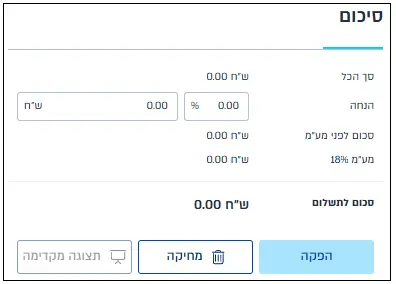
🧮 סיכום המסמך
הסיכום כולל:
סך הכל: סכום ביניים לפני מע"מ והנחות.
אחוז וסכום הנחה (אם קיימים)
סכום לפני מע"מ (אחרי הנחה)
סכום מע"מ
סכום לתשלום
בשלב זה ניתן לבחור בין:
⬅️ הפקה
מפיק את המסמך. המסמך המופק ישלח לדוא"ל הלקוח (אם סומן הסעיף אישור שליחת מסמכים בדוא"ל בכרטיס הלקוח ), או שיוצג על המסך.
❌ מחיקה
ניתן למחוק את המסמך כל עוד לא הופק.
🔎 תצוגה מקדימה
צפייה במסמך במסך תצוגה מקדימה, כפי שיראה לאחר הפקתו.
⚠️ אזהרה: ההפקה משנה את סטטוס המסמך ל“הופק” ולא ניתן למחוק אותו. מסמך שהופק ניתן לבטל רק על ידי הפקת מסמך ביטול.
💡 טיפים שימושיים
- שימוש ב"הוספה מרשימת פריטים" מזרז את תהליך יצירת המסמך.
- ניתן להשאיר מסמך כטיוטה אם רוצים להשלים את המסמך במועד אחר.
- הגדרות מע"מ משפיעות על המחיר הסופי — בדוק אותן לפני ההפקה.
⚠️ אזהרות
ביטול מסמך הוא פעולה חשבונאית — יש לבצע רק אם אין ברירה.
לאחר סגירת מסמך לא תמיד ניתן לערכו מחדש.
חשוב לוודא שפרטי הלקוח והסכומים נכונים לפני הפקת המסמך, משום שחלק מהמסמכים אינם ניתנים לשינוי לאחר ההפקה.